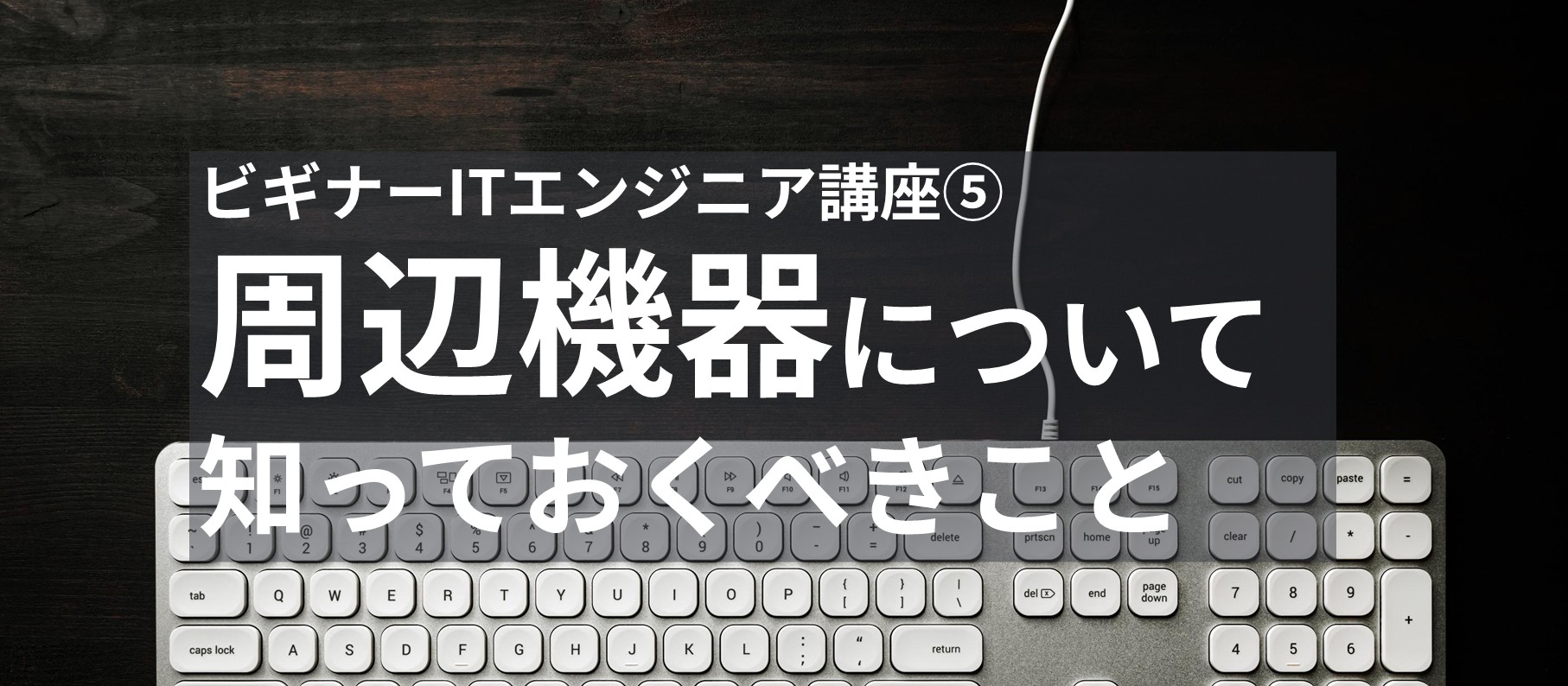
ビギナーエンジニア講座⑤ 周辺機器について知っておくべきこと

そんなイメージを持っている人も多いかもしれません。
もちろんパソコンは仕事の中心ですが、実際の現場で必ずしもそうとは限りません。
モニターを2枚並べたり、ヘッドセットで会議をしたり、外付けSSDにデータを保存したり…。
ITエンジニアやビジネスマンは、さまざまな「周辺機器」を使いながら仕事をしています。
今回はパソコンの周辺機器の役割を正しく理解できるよう、ビギナー向けにやさしく解説していきます。
そもそも「周辺機器」ってなんだっけ?
周辺機器とは、言葉通り、パソコン本体の“周り”で使う機器のことです。
たとえば、
・キーボード
・マウス
・モニター
・イヤホン
・Webカメラ
・外付けSSD
などが代表的です。
実際、ほとんどのノートパソコンにはキーボードや画面、カメラが最初から付いていますので、特に周辺機器と意識することがないものもあります。
ですが、仕事や作業の内容によっては、
「もっと画面を大きくしたい」
「音を聞き取りやすくしたい」
「データを保存したい」
といった場面が出てきます。
そこで使われるのがパソコンに接続して使用する周辺機器です。
特に現代のビジネスシーンでは、オンライン会議やリモートワークなど、パソコンを使う場面が増えています。
そのため、周辺機器は単なる“オプション”ではなく、仕事を支える重要な存在になっています。
また、ITエンジニアを目指すなら、「どんな機器があるか」だけでなく、“その機器が何をしているのか”を理解することも大切です。
今回は、周辺機器を「入力」「出力」「ストレージ」という役割ごとに分けながら、基本をやさしく解説していきます。
パソコンへ情報を送る「入力機器」
入力機器とは、人がパソコンへ情報を伝えるための機器です。
文字を入力したり、カーソルを動かしたり、声や映像を送ったりと、普段何気なく行っている操作も、実は「入力」のひとつです。
ここでは、代表的な入力機器を紹介していきます。
・キーボード
キーボードは、文字や数字を入力するための機器です。
資料作成やチャット、検索、プログラミングなど、パソコン作業の基本となる機器で、多くの人が毎日使用していますよね。
ノートパソコンには最初から搭載されていることが多いですが、仕事用として外付けキーボードを使う人も少なくありません。
キーの配置やデザインも多様で、打鍵感や打鍵音にこだわって選ぶ人もいます。
ベテランのITエンジニアはキーボードだけでパソコンを操作する方が早いしやりやすいという方もいます。
・マウス
マウスは、画面上のカーソルを操作するための機器です。
こちらもクリックやドラッグ、スクロールなど、パソコン操作の多くで日常的に使われています。
昔はボールの回転を利用したボールマウスが主流でしたが、現在は赤外線やレーザーによって動きを感知する光学式マウスが一般的です。
特に長時間作業をする人は、操作しやすさや手の疲れにくさを重視して、自分に合ったマウスを選ぶのがいいと思います。
ブラウザバックやコピー&ペーストなどを設定できるボタンが付いたマウスや、Bluetoothで無線接続できるマウスなどは仕事効率向上にも繋がります。
・トラックパッド
トラックパッドは、指で触れてカーソルを操作する入力機器です。
表面のセンサーが指の位置や動きを電気的に読み取り、カーソルの動きへと変えてくれます。
ノートパソコンに搭載されていることが多く、マウスを使わなくても操作できるのが特徴です。
スマートフォンのように指で直感的に操作できるため、外出先などでも便利です。
マウスよりもパッドの操作の方が使いやすいという人もいますが、外付けでトラックパッドが使われることはほとんどありません。
・トラックボール
トラックボールは、ボールを指で回してカーソルを動かす入力機器です。
マウスのように本体を動かす必要がないため、省スペースで使用できます。
長時間パソコンを使う人や、机のスペースが限られている環境で使われることがあります。
最初は使いづらさもありますが、慣れると手首にかかる負担が減るため、筆者もトラックボールを愛用しています。
・ペンタブレット(ペンタブ)
ペンタブレットは、専用のペンを使って入力を行う機器です。
イラスト制作やデザイン作業などでよく使われており、紙に描くような感覚で操作できます。
デザイナーやクリエイター系の仕事では、重要な入力機器のひとつです。
主に液晶画面がついているものを「液タブ」と呼び、画面がついてないものは「板タブ」と呼ばれています。
・スキャナー
スキャナーは、紙の資料や画像をデータとしてパソコンへ取り込む機器です。
ビジネスでは意外と紙の資料もよく使うため、紙の書類をPDF化したり、写真をデジタル保存したりするときに使われます。
「紙の情報をデータとして入力する機器」と考えるとわかりやすいでしょう。
・Webカメラ&マイク
Webカメラやマイクも入力機器のひとつです。
Webカメラは映像を、マイクは音声をパソコンへ送る役割があります。
オンライン会議や配信などが増えた現代では、ビジネスシーンでも欠かせない存在になっています。
ノートパソコンの場合は本体に取り付けられていますが、性能の高いものを外付けして使う場合もあります。
デスクトップパソコンには付いていない事が多いので使用したい場合は注意が必要です。
その他にも、数字を入力する「テンキー」、バーコードを読み取る「バーコードリーダー」、指紋などを読み取る「生体認証端末」などが入力機器としてあげられます。
ビジネスシーンではあまり使われないですが、ゲームのコントローラー(ゲームパッド)も代表的な入力機器として知られています。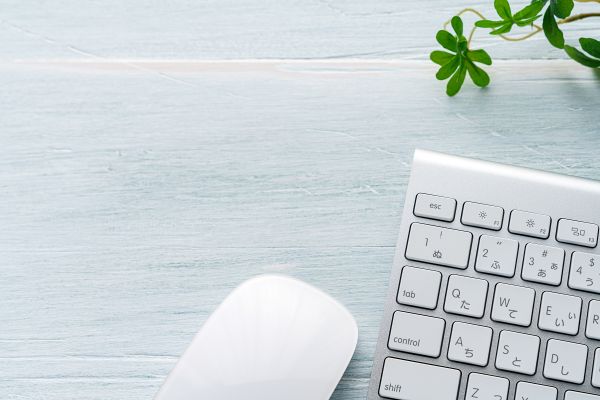
パソコンの情報を人へ伝える「出力機器」
入力機器が「人からパソコンへ情報を送る機器」だったのに対し、出力機器は「パソコンの情報を人へ伝える機器」です。
たとえば、画面を表示する、音を流す、紙に印刷するといった動作が「出力」にあたります。
ここでは、代表的な出力機器を紹介していきます。
・モニター
モニターは、パソコンの映像を表示する機器です。
パソコンには画面が付いているイメージが強いかもしれませんが、画面モニターも立派な周辺機器の一つです。
ノートパソコンは、その周辺機器がセットになって持ち運べる点で便利なんですね。
特にITエンジニアは、資料やチャットを見ながら作業したり、複数の画面を同時表示するためにモニターを2枚以上使うことも珍しくありません。
画面が広くなることで、作業効率が上がる場面も多くあります。
様々なメーカーが、様々なサイズの液晶モニターを商品展開しています。
・スピーカー、イヤホン、ヘッドホン
スピーカーは、パソコンの音を出力する機器です。
動画視聴や音楽だけでなく、オンライン会議でも使われます。
ノートパソコンにもスピーカーは搭載されていますが、外付けスピーカーを使うことで、より聞き取りやすくなることもあります。
イヤホンやヘッドホンも、音を出力する機器です。
周囲に音を漏らさず使用できるため、オフィスやカフェ、自宅などさまざまな場所で使われています。
最近では、マイク付きの「ヘッドセット」をオンライン会議で使用する人も増えています。
・プリンター
プリンターは、パソコン内のデータを紙へ印刷する機器です。
最近はペーパーレス化も進んでいますが、契約書やチラシなど、紙に印刷する場面は今でも多くあります。
「データを現実世界へ出力する機器」と考えるとわかりやすいでしょう。
最近は3Dプリンターを使って造形物を作れるようになってきましたが、こちらも出力機器といえます。
・プロジェクター
プロジェクターは、映像を大きく映し出す出力機器です。
会議室や学校などで使われることが多く、プレゼンテーションなどで活躍します。
最近では、小型のモバイルプロジェクターも増えています。
このように出力機器には、「見る」「聞く」「印刷する」などさまざまな役割があります。
ITエンジニアは、「パソコンの情報をどのように人へ伝えるか」という視点で、出力機器を扱っています。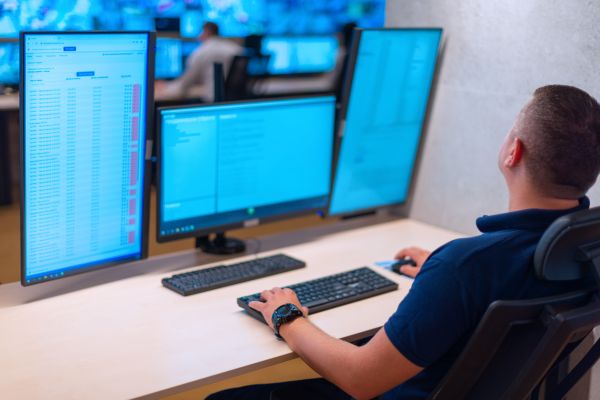
データを保存する「ストレージ機器」
ストレージ機器とは、データを保存するための機器です。
パソコンの中には写真や動画などさまざまなデータがあり、こうしたデータを保管しているのが「ストレージ」です。
パソコン本体にもストレージは入っていますが、外付けで使える周辺機器も多く存在します。
・外付けSSD、外付けHDD
外付けSSDや外付けHDDは、データを保存するための代表的なストレージ機器です。
どちらも、バックアップや写真や動画の保存、大容量データの管理などの目的で使われています。
SSDはデータの読み書きが速く、コンパクトで持ち運びしやすいのが特徴です。
一方、HDDは大容量の製品が比較的安価なため、多くのデータを保存したい場面で使われています。
最近では、仕事のデータを外付けSSDへ保存したり、HDDへバックアップを取ったりすることも珍しくありません。
・USBメモリ
USBメモリは、小型の保存機器です。
USB端子へ接続するだけで簡単に使用できるため、データの受け渡しや一時的なデータ移動などでよく使われています。
サイズが小さく、物によっては大容量のデータを保存できるため、非常に便利な反面、紛失には気をつけなければいけません。
会社によっては、情報漏えい対策として利用を制限している場合もありますので、USBメモリを使用する前に情報システム部門などに確認を取りましょう。
・SDカード&カードリーダー
SDカードも、データを保存するストレージ機器のひとつです。
主に、デジタルカメラやスマートフォン、ゲーム機などで使用されています。
特に写真や動画の保存で使われることが多く、カメラマンやクリエイター系の仕事では身近な存在です。
また、SDカードをパソコンで読み込むためには、「カードリーダー」という機器を使うこともあります。
最近のノートパソコンではSDカードスロットが搭載されていないこともあり、USB接続タイプのカードリーダーが利用されています。
ストレージ機器を理解するときは、「データの保管場所」というイメージを持つとわかりやすくなります。
また、IT業界では「バックアップ」という考え方も重要です。
もしパソコンが故障してしまった場合でも、別のストレージへデータを保存しておけば、大切なデータを失わずに済む可能性があります。
ITエンジニアは、単に保存するだけではなく、「どこへ保存するのか」や「どう守るのか」まで考えながらストレージ機器を扱っています。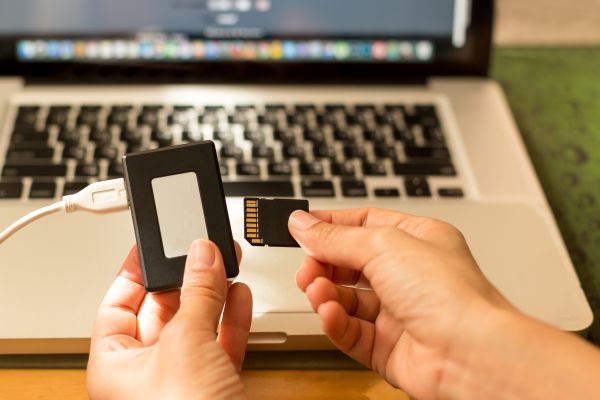
ただ“繋げば動く”わけではない!
「マウスもキーボードも、パソコンに繋ぐだけで使えるもの」
そう思っている人も多いかもしれません。
実際、最近のパソコンはかなり便利になっており、マウスやイヤホンなどを接続するだけで自動的に使えることも増えました。
ですがその裏側では、パソコンが「これはマウス」「これはプリンター」というように、接続された機器を認識しています。
その認識を支えているのが、「ドライバ」と呼ばれるソフトウェアです。
ドライバは、周辺機器とパソコンを仲介する役割を持っています。
昔は、周辺機器を使うためにCDからドライバをインストールする必要があることも珍しくありませんでした。
現在はそういったことをパソコンが自動でやってくれるので、普段意識する機会はあまりありません。
しかし、周辺機器が正しく使えないといったトラブルでは、ドライバが原因になることもあります。
ITエンジニアは、ただ機器を使うだけではなく、「パソコンがどう認識しているのか」という仕組みも理解しながら扱っています。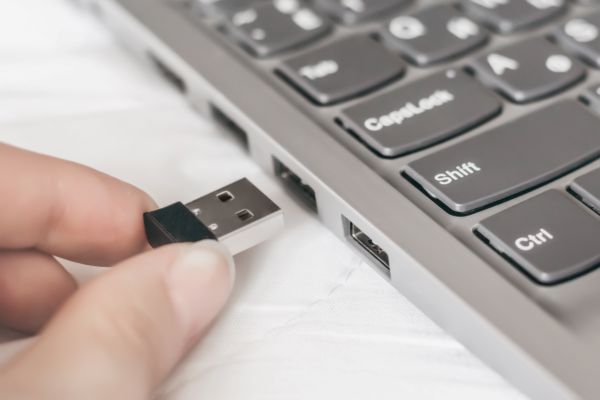
ITエンジニアの視点で考えるべきこと
周辺機器は、パソコン本体の機能を広げ、仕事や作業を支える重要な存在です。
普段何気なく使っている機器も、それぞれ役割を持ちながらパソコンと連携しています。
IT業界というと、「難しい技術」のイメージを持つ人も多いかもしれません。
ですが実際には、
「何を入力して」
「どう処理して」
「どう表示して」
「どこへ保存するのか」
といった、一つひとつの役割の組み合わせで成り立っています。
今回紹介した周辺機器も、それぞれが役割を持ちながらパソコンと連携しています。
キーボードやマウスで操作を入力し、モニターやイヤホンで情報を受け取り、ストレージ機器へデータを保存する。
普段何気なく使っている機器にも、ちゃんと意味や仕組みがあるのです。
ITエンジニアは単に機器を使うだけではなく、「これは何をする機器なのか」「どうやってパソコンと連携しているのか」という視点で考えながら扱っています。
最近では、オンライン会議やリモートワークなど、パソコンを使う場面も増え、IT業界だけでなく、現代のビジネスマンにとっても身近な存在になっています。
今回の記事を通して、普段使っている周辺機器へ少しでも興味を持ってもらえたら嬉しいです。
最後まで読んでいただきありがとうございました。