PCに突然表示される「Microsoft Defenderの警告」って何?本物と偽物の見分け方と対処法


「脅威が見つかりました」
「ウイルスと脅威の防止」
などの警告が表示されることがあります。
Microsoft Defenderによる正規のセキュリティ通知である場合もありますが、
注意したいのが、Microsoft Defenderを装った偽の警告です。
「ウイルスに感染しています」
「今すぐサポートセンターへ電話してください」
「このままではPCが使えなくなります」
などと表示され、利用者を慌てさせるケースがあります。
企業のPCでは、こうした警告をきっかけに不審なソフトをインストールしたり、第三者にPCを遠隔操作されたりすると、社内の情報や顧客情報などが漏洩するリスクにもつながります。
また、実際にセキュリティ事故が発生した場合は、最初にどのような対応をするかという「初動」が非常に重要です。
今回は、企業でPCを利用する方に向けて、Microsoft Defenderの正規の警告と偽の警告の違い、
情報漏洩のリスク、セキュリティ事故が起きたときの初動対応について解説します。
Microsoft Defenderの警告とは?
Microsoft Defenderは、Windowsに搭載されているセキュリティ機能です。
ウイルスやマルウェアなどの脅威を検出すると、Windowsの「Windows セキュリティ」などを通じて通知が表示されます。
例えば、
- 脅威を検出した
- 検出した脅威を隔離した
- スキャンが必要
- 再起動が必要
といった場合に警告が表示されることがあります。
ただし、
「Microsoft Defenderの警告が表示された=必ずPCがウイルス感染している」
というわけではありません。
検出した脅威を自動的に隔離・処理しているケースもあるため、まずは警告の内容を確認することが大切です。
本物のDefenderの表示と偽の表示をまとめたので参考にしてください。
Microsoft Defender「本物」と「偽警告」の違い
| 比較 | 本物のMicrosoft Defender | 偽の警告 |
|---|---|---|
| 表示場所 | Windowsの「Windows セキュリティ」など | Webサイト閲覧中に突然表示されることが多い |
| 内容 | 検出した脅威や保護状況を案内 | 「ウイルス感染」「PCが危険」など不安をあおる |
| 電話番号 | 通常、警告画面から電話を要求しない | 「今すぐ電話」と電話番号を表示することがある |
| 遠隔操作 | 通常、突然遠隔操作を要求しない | 「修復のため」と遠隔操作を要求することがある |
| ソフトの導入 | 必要な場合でも正規の手順で対応 | 不審なソフトのインストールを促すことがある |
| 緊急性の演出 | 状況に応じた通知 | 「○分以内に対応」など、焦らせる表示が多い |
| 対応 | Windows セキュリティで内容を確認 | クリック・電話・インストールせずIT担当者へ相談 |
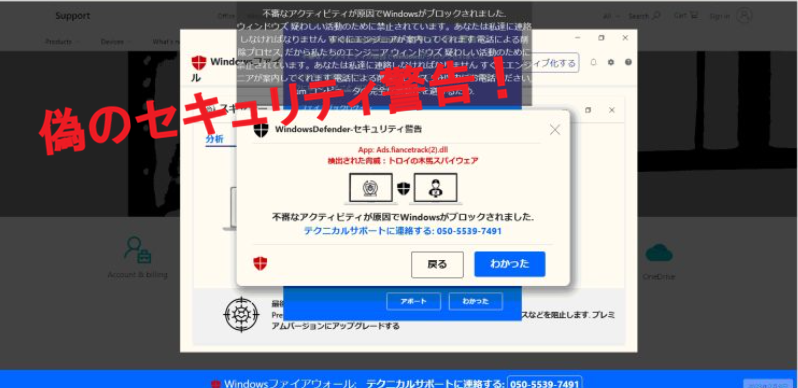
Microsoft Defenderを装った「偽の警告」に注意
Microsoft Defenderの名前やロゴを使った、偽のセキュリティ警告にも注意が必要です。
Webサイトを閲覧しているときに突然、
「警告:コンピューターがウイルスに感染しています」
「Microsoft Defenderからの緊急警告です」
「今すぐサポートセンターへ電話してください」
などと表示されることがあります。
こうした画面は、Microsoft Defenderの正規の通知ではなく、
悪意のあるWebサイトなどによって表示されている可能性があります。
特に注意したいのが、利用者を不安にさせて行動を急がせるケースです。
NGワード
「今すぐ電話してください」
「この画面を閉じないでください」
「遠隔操作で修復します」
などと案内されても、慌てて対応してはいけません。
警告画面に表示された電話番号へ電話したり、指示されたソフトをインストールしたりするのは避けましょう。
偽の警告が情報漏洩につながるケース
偽のセキュリティ警告で怖いのは、単に「偽の画面が表示される」だけではありません。
利用者が指示に従ってしまうことで、企業の情報漏洩につながる可能性があります。
例えば、
遠隔操作を許可してしまう
「PCを修復するため」と言われ、遠隔操作ソフトをインストールしてしまうケースです。
第三者にPCを操作されることで、PC内のファイルや業務データなどを見られる可能性があります。
ID・パスワードを入力してしまう
偽のサポート画面などで、Microsoftアカウントや業務システムのID・パスワードなどを入力してしまうと、アカウントを不正利用されるリスクがあります。
不正なソフトをインストールしてしまう
「ウイルスを削除するため」と説明され、実際には危険なソフトをインストールさせられる可能性もあります。
企業ではPCの中に、
- 顧客情報
- 社員情報
- 業務資料
- メール
- 各種システムの認証情報
など、重要な情報が保存・利用されています。
そのため、一人の社員が誤った操作をしてしまうことが、会社全体のセキュリティ事故につながる可能性があります。
セキュリティ事故が起きたときの初動対応
もし、
「偽の警告画面で電話してしまった」
「遠隔操作を許可してしまった」
「IDやパスワードを入力してしまった」
「不審なファイルを開いてしまった」
という場合は、「何も起きていないかもしれないから」と放置しないことが重要です。
セキュリティ事故では、発生後の初動対応が重要になります。
例えば、
- 何が起きたのかを確認する
- 不審な操作を止める
- 必要に応じてネットワークから切り離す
- IT担当者やITヘルプデスクへ連絡する
- 影響範囲を確認する
- パスワード変更など必要な対策を行う
- 状況や対応内容を記録する
といった対応を、状況に応じて検討します。
ただし、具体的な対応は事故の内容によって異なります。
例えば、PCを不用意に再起動したり、ファイルを削除したりすると、後から原因を調査する際に必要な情報が失われる可能性もあります。
そのため、「何をすればいいか分からない」という段階で、専門の窓口へ相談することが大切です。
セキュリティ事故は「早めの相談」が重要
「間違えてクリックしただけ」
「電話しただけ」
「パスワードを一度入力しただけ」
と思っていても、それが重大なセキュリティ事故の入り口になっている可能性があります。
少しでも不審に感じたら、早めにIT担当者やITヘルプデスクへ連絡しましょう。
まとめ | もしものときも正しい初動対応を
Microsoft Defenderの警告には、Windowsのセキュリティ機能による正規の通知だけでなく、Microsoft Defenderを装った偽の警告もあります。
偽の警告をきっかけに、第三者にPCを操作されたり、ID・パスワードを入力してしまったりすると、企業の情報漏洩やセキュリティ事故につながる可能性があります。
そして、万が一事故が発生した場合は、被害を広げないためにも初動対応が重要です。
しかし、実際にトラブルが起きたとき、
「誰に相談すればいい?」
「PCの電源は切っていい?」
「ネットワークから外したほうがいい?」
「パスワードを変更したほうがいい?」
と、その場で判断するのは簡単ではありません。
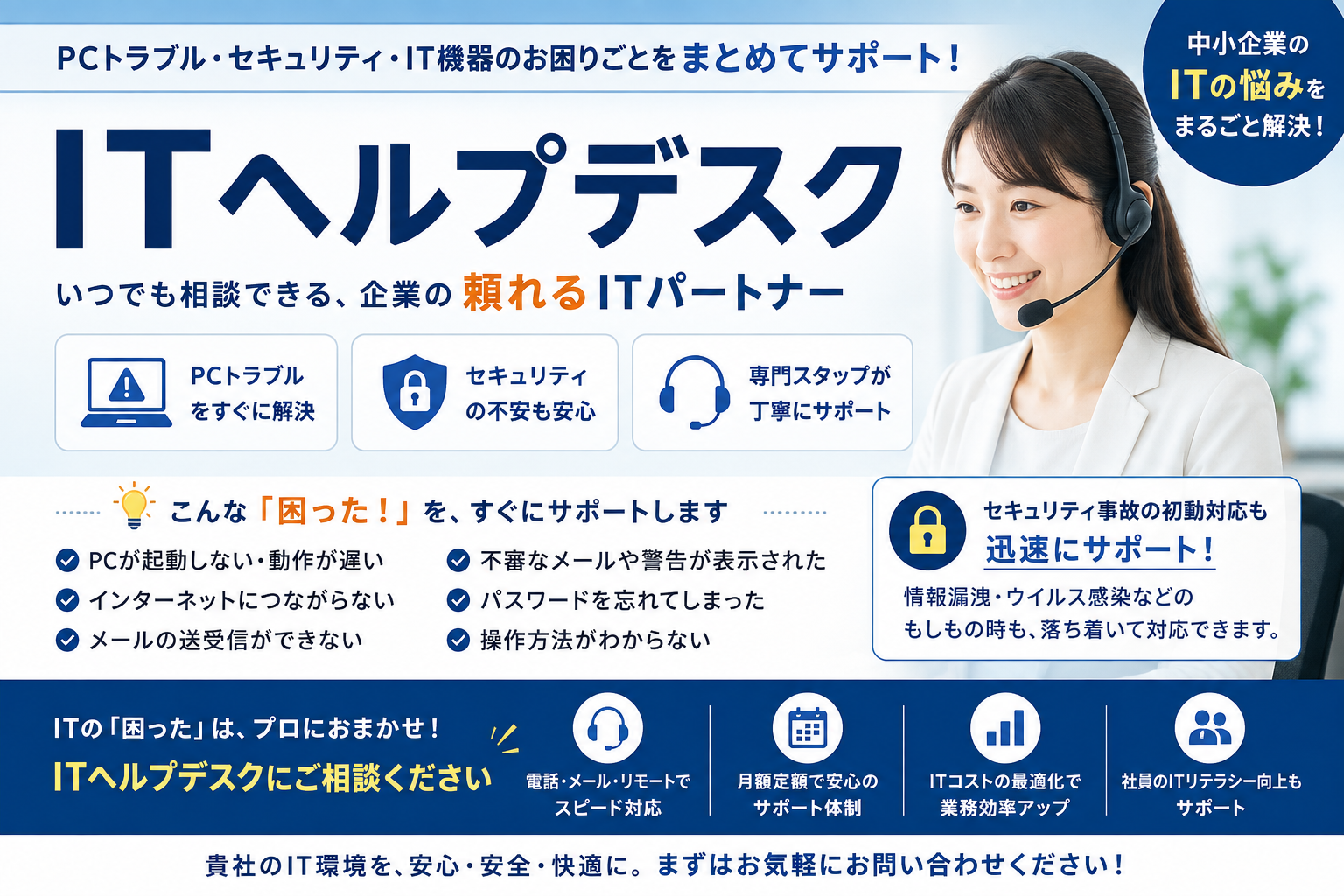
だからこそ、普段から報告先を決めておく、もしくは、相談できるITヘルプデスクを契約しておくことが重要です。
PCトラブルだけでなく、セキュリティに関する「ちょっとおかしい」「これって大丈夫?」という段階から相談できる体制があれば、万が一のときにも落ち着いて対応できます。
ITヘルプデスクを契約して、もしものセキュリティ事故にも備えましょう。
日常のPCトラブルからセキュリティ事故の初動対応まで、安心して相談できるITヘルプデスクを、企業のIT環境に。