企業のデバイス管理とは?Microsoft Intuneを初心者向けに解説

「社員が何台のパソコンを使っているのか分からない」
「退職した社員のパソコンをどう管理すればいい?」
「社外から会社のデータにアクセスするときのセキュリティが心配」
このような課題を解決する方法の一つが、Microsoftが提供する「Microsoft Intune」です。
Intuneを活用すると、企業が利用するデバイスの登録・設定・セキュリティ対策・アプリ管理などをクラウド上から一元的に管理できます。
今回は、Microsoft Intuneについて初心者向けに分かりやすく解説します。
Microsoft Intuneとは?企業のデバイスをまとめて管理する仕組み
Microsoft Intuneは、企業が利用するパソコンやスマートフォンなどのデバイスを、クラウド上から管理するためのサービスです。
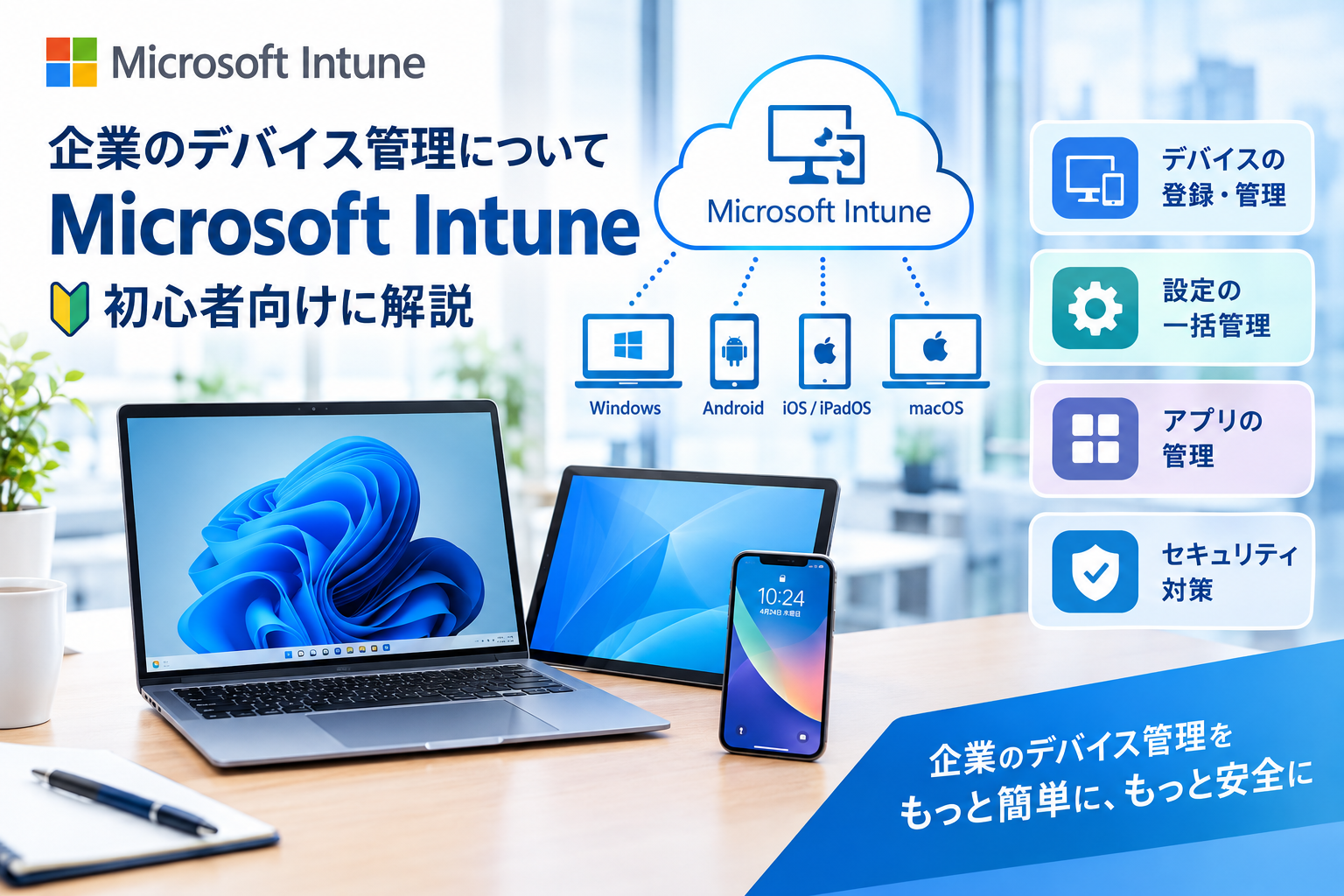
Windowsだけではなく、Android、iPhone・iPad、macOSのほか、一部のLinuxにも対応しています。
例えば、社員が100人いる会社では、100台以上のパソコンやスマートフォンを管理する必要があります。
それぞれの端末を一台ずつ確認して、
「OSは最新になっているか」
「必要なセキュリティ設定がされているか」
「会社で必要なアプリが入っているか」
などを確認するのは、IT担当者にとって大きな負担になります。
Intuneを利用すると、こうしたデバイスをまとめて管理しやすくなります。
つまりIntuneは、
「会社で使っているパソコンやスマートフォンを、IT担当者がまとめて管理するための仕組み」
と考えると分かりやすいでしょう。
Intuneで何ができる?代表的な機能を紹介
Intuneでは、企業のデバイスに対してさまざまな管理を行えます。
代表的なものが「デバイス登録」「設定管理」「アプリ管理」「セキュリティ管理」です。
デバイスを登録・管理する
会社で利用するパソコンやスマートフォンをIntuneに登録することで、管理対象として把握できます。
例えば、
・会社支給のノートパソコン
・社員が利用するスマートフォン
・営業担当者が利用するタブレット
などを管理できます。
また、会社所有の端末だけでなく、BYOD(社員個人が所有する端末)の管理にも対応しています。
パソコンの設定を一括管理する
複数のパソコンに対して、会社で必要な設定をまとめて適用することもできます。
例えば、
「パスワードのルールを設定する」
「特定の機能を制限する」
「Wi-FiやVPNなどの設定を行う」
といった管理が可能です。
一台ずつ設定する手間を減らせることが、Intuneを利用するメリットの一つです。
アプリを管理する
社員が使用する業務アプリを配布・設定・保護することもできます。
新しい業務アプリを導入するときに、対象となる社員や端末へ展開するなど、アプリのライフサイクル管理にも活用できます。
企業のセキュリティ対策にも活用できるIntune
Intuneは、単純な「パソコン台帳」のような管理だけではありません。
企業のセキュリティ対策にも活用できます。
例えば、会社が設定したセキュリティ基準を端末が満たしているかを確認する「コンプライアンス ポリシー」を設定できます。
「OSを一定以上のバージョンにする」
「パスワードなどのセキュリティ要件を満たす」
など、企業が定めたルールに端末が適合しているかを確認できます。
さらにMicrosoft Entra IDの条件付きアクセスと組み合わせることで、コンプライアンス状態に応じて、会社のメールやMicrosoft 365などのリソースへのアクセスを制御することも可能です。
例えば、
「会社のセキュリティ基準を満たしていないパソコンからは、社内データへのアクセスを制限する」
といった考え方です。
テレワークや外出先からの業務が増えている企業にとって、端末そのものを適切に管理することは重要なセキュリティ対策になります。
Microsoft Intuneの導入で変わる企業のデバイス管理
Intuneを活用すると、デバイス管理を「人が一台ずつ確認する運用」から「ルールを設定してまとめて管理する運用」へ変えていくことができます。
例えば、新入社員が入社した場合には、新しいパソコンを用意して必要な設定やアプリを準備します。
一方、社員が退職した場合には、利用していた端末や会社データの扱いを確認する必要があります。
また、パソコンの紛失・盗難など、万が一のトラブルが発生した場合には、Intuneのリモート操作などを活用した対応も検討できます。
このように、
「導入」
↓
「設定」
↓
「利用」
↓
「セキュリティ管理」
↓
「交換・廃棄」
というデバイスのライフサイクル全体を考えて管理できることがIntuneの特徴です。
ただし、Intuneを導入すれば自動的に安全になるわけではありません。
どの端末を管理するのか、どのようなセキュリティルールを設定するのか、誰が運用するのかなど、企業ごとに管理方針を決めることが重要です。
Microsoftも、Intuneの導入では小規模なテストグループから段階的に展開する方法を案内しています。
まとめ|デバイス管理を効率化するならIntuneの活用を
企業で使用するパソコンやスマートフォンが増えるほど、デバイス管理の重要性は高くなります。
Microsoft Intuneを活用すれば、
・パソコンやスマートフォンなどのデバイス管理
・端末設定の一元管理
・業務アプリの配布・管理
・セキュリティルールの適用
・デバイスのコンプライアンス確認
・万が一、紛失時などのリモートワイプ
など、企業のデバイス管理を効率化できます。
特に、テレワークやクラウドサービスの利用が増えている企業では、「社員がどの端末から会社の情報へアクセスしているのか」を把握し、適切なルールを設定することが重要です。
「Intuneを導入したいけれど、何から始めればいいか分からない」
「現在使っているMicrosoft 365と組み合わせて活用したい」
「会社のパソコンやスマートフォンを一元管理したい」
「スマホ紛失時のデータ消去」
このようなお悩みがあれば、まずは現在のデバイス環境や運用方法を整理することから始めてみてはいかがでしょうか。
自社に合ったデバイス管理の設計から、Microsoft Intuneの導入・運用まで、弊社へ相談することでスムーズな環境整備につながります。