「ネットが時々切れる!」原因はどこ?原因切り分けの方法を初心者向けに解説


「仕事中に何度もネットがつながらなくなる」
「パソコンを再起動すると直るけれど、また切れてしまう」
企業では、このような「ネットが時々切れる」というトラブルが発生することがあります。
一度完全にネットが使えなくなる障害であれば原因を調べやすい一方、「数分で復旧する」「一部の社員だけ切れる」といった断続的な障害は、原因を特定するのが難しいケースがあります。
原因はパソコンだけとは限りません。LANケーブル、Wi-Fi、ネットワーク機器、ルーター、インターネット回線、さらには電波環境やネットワークの負荷など、さまざまな可能性があります。
今回は、企業で「ネットが時々切れる」ときに、どこを確認すればよいのか、原因の切り分け方法を初心者向けに解説します。
「ネットが時々切れる」主な原因とは?
ネットが時々切れる原因は、一つとは限りません。
例えば、次のような原因が考えられます。
| 原因 | 考えられる状況 |
|---|---|
| パソコン | 特定のPCだけ切れる |
| LANケーブル | 有線接続だけ不安定 |
| Wi-Fi | 無線接続だけ切れる |
| 無線LANアクセスポイント | 複数のWi-Fi端末が切れる |
| スイッチ | 複数の有線端末が切れる |
| ルーター | 有線・Wi-Fiの両方が切れる |
| インターネット回線 | 社内通信はできるがネットだけ切れる |
| 電波干渉 | 特定の場所で発生する |
| ネットワーク負荷 | 利用者が多い時間帯に発生する |
| 機器の故障・劣化 | 再起動すると一時的に改善する |
ここで重要なのは、「ネットが切れた」という現象だけで原因を決めつけないことです。
例えば、Wi-Fiマークが表示されているのにWebサイトだけ見られない場合、Wi-Fiではなくルーターやインターネット回線側に問題がある可能性があります。
反対に、Wi-Fiの接続自体が切れているのであれば、無線LANアクセスポイントや電波環境などを確認する必要があります。
まず確認したい「どの範囲で切れているか」
原因を切り分けるときに、最初に確認したいのが「どの範囲で障害が起きているのか」です。
1台だけ切れるのか?
特定のパソコンだけネットが切れるのであれば、そのパソコンや接続環境を確認します。
例えば、
・パソコンのネットワーク設定
・LANケーブル
・Wi-Fiアダプター
・ネットワークドライバー
・パソコンそのものの不具合
などが考えられます。
複数台が同時に切れるのか?
複数のパソコンで同時に発生する場合、端末ではなくネットワーク設備側の可能性が高くなります。
特に、
「有線LANのパソコンも切れる」
「Wi-Fiのパソコンも切れる」
という場合は、両方が共通して利用しているネットワーク機器を確認する必要があります。
社内全体で切れるのか?
社内のほぼすべての端末でネットが切れる場合は、ルーターやインターネット回線など、ネットワークの上流側に原因がある可能性があります。
つまり、
「1台」
↓
「一部の端末」
↓
「特定の場所」
↓
「社内全体」
というように、影響範囲を確認することが原因切り分けの第一歩です。
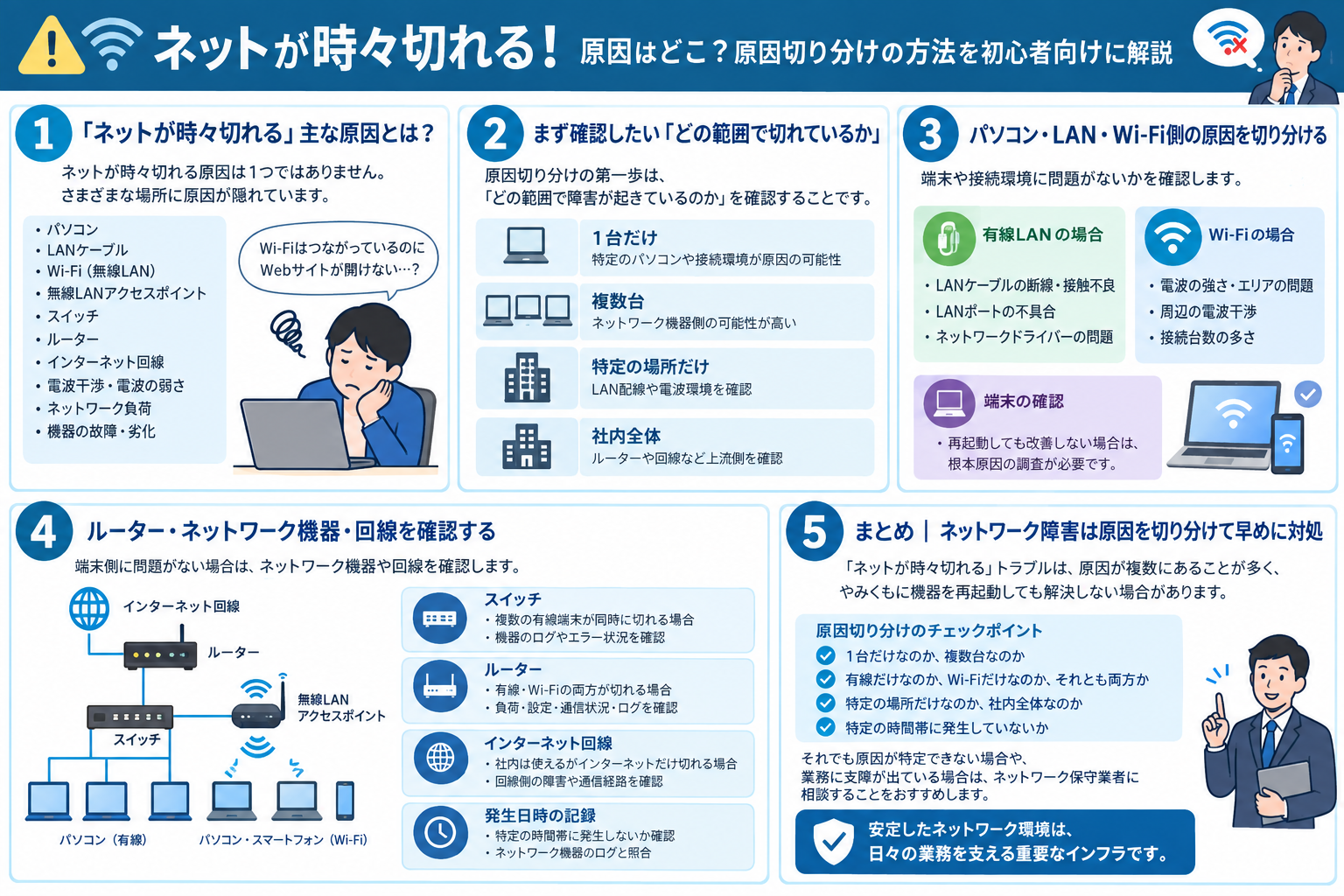
パソコン・LAN・Wi-Fi側の原因を切り分ける
次に、端末と接続環境を確認します。
有線LANの場合
有線接続しているパソコンだけが切れる場合は、LANケーブルやLANポートを確認します。
LANケーブルの断線やコネクタ部分の接触不良などによって、通信が不安定になることがあります。
可能であれば別のLANケーブルに交換し、症状が改善するか確認します。
また、スイッチ側のLANポートを変更してみることで、原因を切り分けられる場合もあります。
Wi-Fiの場合
Wi-Fiだけが切れる場合は、電波環境を確認します。
例えば、
・アクセスポイントから離れている
・壁や什器などの障害物が多い
・周辺のWi-Fiと電波が干渉している
・特定の場所だけ電波が弱い
・アクセスポイントに接続する端末が多い
といった原因が考えられます。
「会議室に行くと切れる」「特定の席だけ不安定」という場合は、電波環境の確認が重要です。
端末の再起動だけで解決しない場合
ネットが切れるたびにパソコンを再起動している場合は注意が必要です。
再起動によって一時的に復旧しても、原因そのものが解消されているとは限りません。
同じ症状が繰り返されるのであれば、「なぜ切れたのか」を調査する必要があります。
ルーター・ネットワーク機器・回線を確認する
端末側に問題がない場合は、ネットワーク機器を確認します。
企業のネットワークでは、一般的に次のような構成になっています。
パソコン
↓
スイッチ・無線LANアクセスポイント
↓
ルーター
↓
インターネット回線
この構成をイメージすると、どこを確認すればよいのか分かりやすくなります。
スイッチを確認
複数の有線端末が同時に切れる場合は、スイッチの状態を確認します。
機器のログやエラー状況を確認することで、通信障害の原因を特定できる場合があります。
ルーターを確認
有線・Wi-Fiの両方が同時に切れる場合は、ルーターも重要な確認ポイントです。
ルーターの負荷や設定、通信状況、ログなどを確認します。
「再起動すれば直る」という場合でも、頻繁に再起動が必要になるのであれば、機器の劣化や設定、負荷などを疑う必要があります。
インターネット回線を確認
社内のネットワークには接続できるものの、インターネットだけが使えない場合は、回線側の障害も考えられます。
例えば、
「社内サーバーにはアクセスできる」
「社内プリンターも使える」
「しかしWebサイトだけ開けない」
という場合です。
このようなケースでは、社内LANではなく、ルーターからインターネット回線までの経路を確認する必要があります。
「いつ切れるのか」を記録する
原因切り分けでは、発生日時の記録も非常に重要です。
例えば、
「毎日10時頃」
「オンライン会議が集中する時間」
「大量のデータを送受信したとき」
など、特定の条件で発生していないか確認します。
発生日時を記録しておけば、ネットワーク機器のログと照らし合わせて調査できる場合があります。
まとめ|ネットワーク障害は原因を切り分けて早めに対処
「ネットが時々切れる」というトラブルは、一見すると簡単な問題に思えても、原因が複数の場所に隠れていることがあります。
原因を切り分けるときは、まず、
「1台だけなのか、複数台なのか」
を確認します。
次に、
「有線だけなのか、Wi-Fiだけなのか、それとも両方なのか」
を確認します。
さらに、
「特定の場所だけなのか、社内全体なのか」
「特定の時間帯に発生していないか」
を確認します。
このように順番に確認することで、パソコン、LANケーブル、Wi-Fi、ネットワーク機器、ルーター、インターネット回線など、原因となっている場所を絞り込むことができます。
ただし、企業ネットワークの「時々切れる」という間欠的な障害は、原因特定が難しいケースもあります。
何度もネットが切れる、再起動すると一時的に直る、社員からネットワークに関する問い合わせが増えている、といった場合は、単純な機器交換ではなく、ネットワーク全体の調査が必要かもしれません。
ネットワーク障害を放置すると、業務システムへの接続、オンライン会議、クラウドサービスなど、日常業務に大きな影響が出る可能性があります。
「ネットが時々切れる」という小さな異常を見逃さず、早めに原因を特定して、安定したネットワーク環境を整えることが重要です。
ネットワークの原因調査や機器の状態確認、LAN・Wi-Fi環境の見直しなど、専門的な対応が必要な場合は、
お気軽に当社へご相談ください。