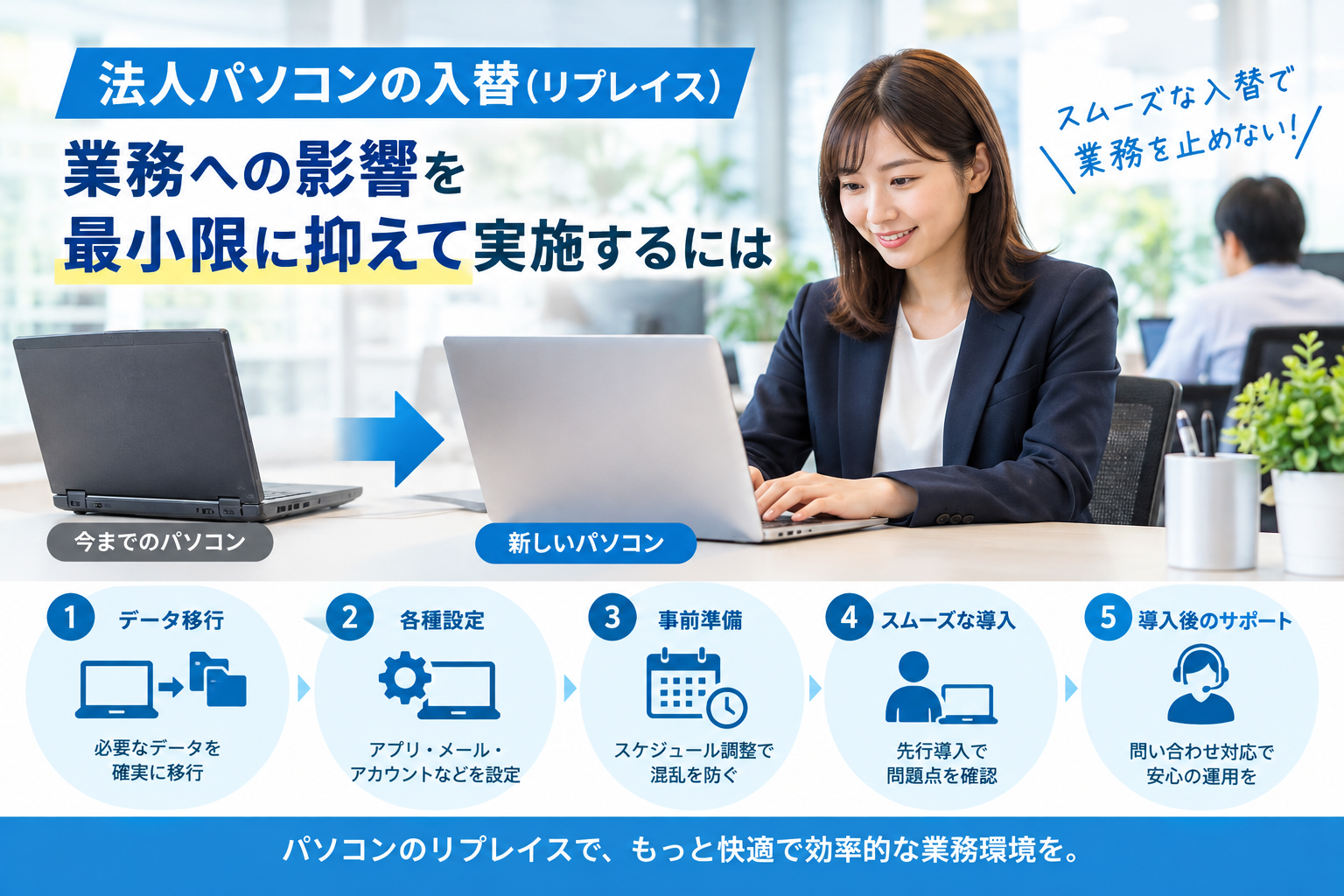
法人パソコンの入替(リプレイス)で業務への影響を最小限に!スムーズに進めるためのポイントを解説

しかし、法人パソコンの入替は、単純に新しいパソコンを購入して交換すればよいというものではありません。
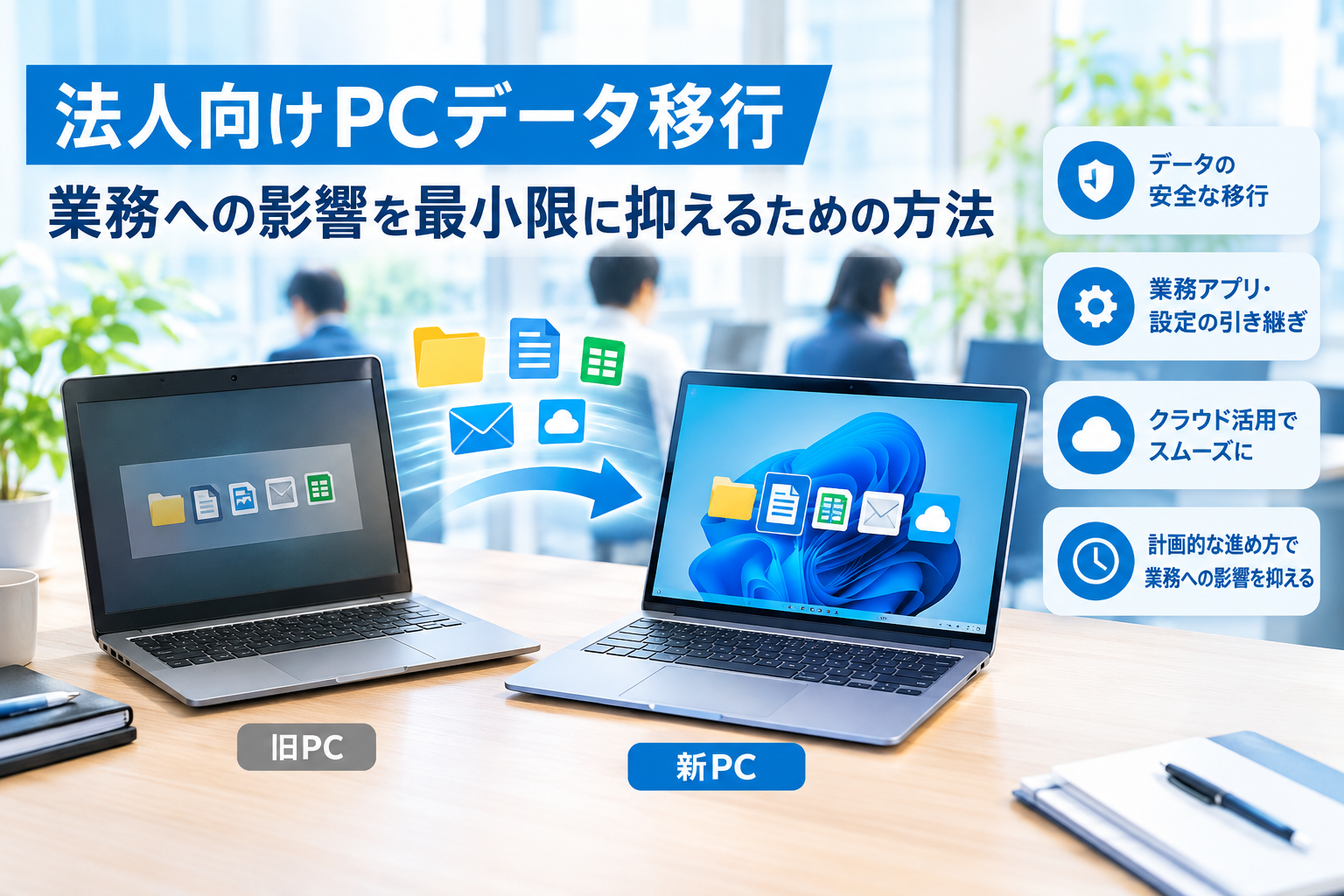
データ移行や各種ソフトウェアの再設定、メール・アカウントの設定、社内ネットワークへの接続など、多くの作業が発生します。
準備が不十分なまま入替を進めると、業務が止まってしまったり、必要なデータが移行されていなかったりと、社員や担当者に大きな負担がかかる可能性があります。
今回は、法人パソコンの入替を検討している企業担当者向けに、業務への影響を最小限に抑えながら、
スムーズにリプレイスを実施する方法を初心者にもわかりやすく解説します。
法人パソコンの入替が必要になる理由とは?
企業で使用するパソコンは、長期間利用していると性能の低下や故障のリスクが高まります。また、OSやソフトウェアのサポート終了によって、セキュリティ面での問題が発生することもあります。
主な入替の理由は次のとおりです。
① パソコンの老朽化・性能低下
長年使用しているパソコンは、起動やアプリケーションの動作が遅くなり、日々の業務効率に影響することがあります。
② OSのサポート終了
OSのサポートが終了すると、セキュリティ更新プログラムが提供されなくなる場合があります。安全な業務環境を維持するためにも、計画的な入替が重要です。
③ 故障やトラブルの増加
突然の故障によって業務が停止する可能性があります。故障してから慌てて交換するのではなく、一定の利用年数を目安に計画的なリプレイスを検討しましょう。
④ 業務環境の変化
クラウドサービスやWeb会議、業務アプリケーションの利用が増えると、従来のパソコンでは性能が不足することもあります。
パソコンの入替は、単なる機器交換ではなく、企業のIT環境を見直す良い機会でもあります。
パソコン入替で発生する主な作業と注意点
法人パソコンの入替では、想像以上に多くの作業が発生します。
代表的な作業を確認しておきましょう。
① データ移行
旧パソコンに保存されているデータを新しいパソコンへ移行します。
-
デスクトップやドキュメント内のファイル
-
Excel・Wordなどの業務データ
-
メールやアドレス帳
-
ブラウザのお気に入り
-
業務システムで使用するデータ
移行漏れがあると、必要な資料を確認できなくなる可能性があります。事前に保存場所を確認し、移行対象を整理することが重要です。
② ソフトウェア・アプリケーションの設定
業務で使用しているソフトウェアを新しいパソコンにインストールし、必要な設定を行います。
ライセンス認証や利用者アカウントの設定も必要になるため、事前にライセンス情報を確認しておきましょう。
③ メール・アカウントの設定
Microsoft 365やOutlookなどのメール設定、社内システムへのログイン設定を行います。
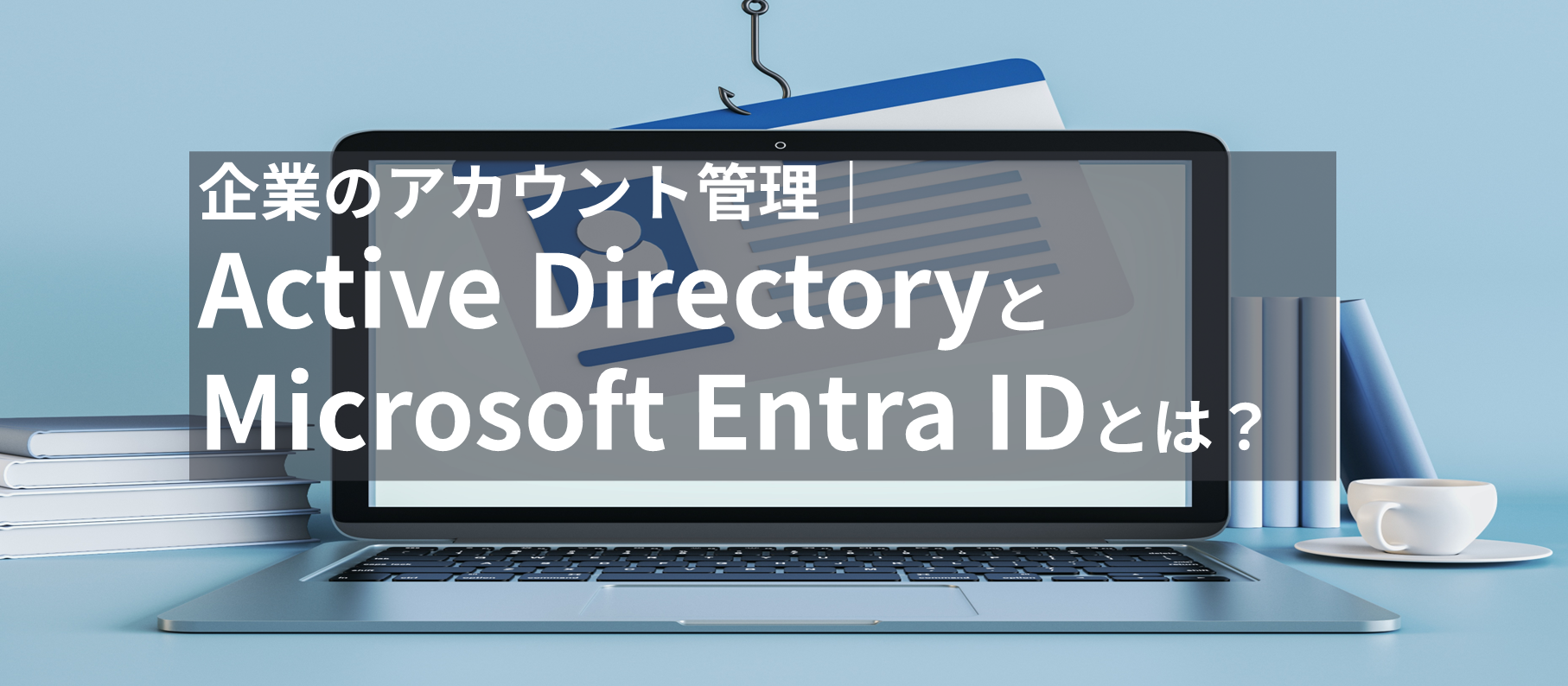
また、Active DirectoryやEntra IDなどを利用している企業では、端末の登録やアカウント管理との連携も確認する必要があります。
④ プリンター・ネットワークの接続設定
社内ネットワークやWi-Fi、共有フォルダ、プリンターなど、新しいパソコンから業務に必要な環境へ接続できるように設定します。
⑤ セキュリティ設定
ウイルス対策ソフトやMicrosoft Defender、端末管理ツールなどを適切に設定します。
データ移行だけでなく、セキュリティ対策まで完了して初めて安心して利用できる状態になります。
業務への影響を最小限に抑えるための事前準備
パソコンの入替で最も重要なのは、事前準備です。
準備をしっかり行うことで、入替当日のトラブルや社員の業務停止時間を大幅に減らすことができます。
① 既存パソコンの利用状況を把握する
まず、社内で使用しているパソコンの台数や利用者、使用しているソフトウェアなどを調査します。
確認しておきたい項目は次のとおりです。
-
パソコンの利用者・所属部署
-
パソコンの機種・スペック・OS
-
インストールされているソフトウェア
-
保存されているデータの場所
-
周辺機器やネットワークの接続状況
特に、部署ごとに使用している業務システムやソフトウェアが異なる場合は、個別に確認しておく必要があります。
② データ移行の計画を立てる
データの保存場所や移行方法を事前に決めておきます。
社内サーバーやNAS、OneDrive、SharePointなど、企業によってデータの保存先は異なります。
重要なデータについては、移行前にバックアップを取得し、移行後に正常に利用できることを確認しましょう。
③ 入替スケジュールを調整する
全社員のパソコンを一斉に入れ替えると、設定作業や問い合わせが集中する可能性があります。
そのため、部署単位や利用者単位で段階的に入れ替える方法がおすすめです。
例えば、次のような進め方があります。
|
日程 |
実施内容 |
|---|---|
|
1週目 |
現状調査・対象端末の確認 |
|
2週目 |
新PCの初期設定・動作確認 |
|
3週目 |
一部社員で先行入替 |
|
4週目 |
全社展開・旧PC回収 |
業務の繁忙期や月末月初などを避けてスケジュールを組むことも大切です。
④ 社員への事前周知
入替の日程や作業内容を社員に事前に案内しておきましょう。
データの保存方法や移行対象、入替当日のパソコン利用制限などを共有しておくことで、混乱を防ぐことができます。
スムーズな入替を実現するための進め方
事前準備ができたら、実際の入替作業に進みます。
ここでは、法人パソコンのリプレイスをスムーズに進めるためのポイントを紹介します。
① 新しいパソコンの初期設定を事前に済ませる
社員に渡す前に、必要な設定を済ませておくことが重要です。
例えば、以下のような作業があります。
-
Windowsの初期設定・更新
-
Microsoft 365などのアカウント設定
-
セキュリティソフトの導入
-
業務アプリケーションのインストール
-
プリンター・ネットワーク設定
-
端末管理ツールへの登録
事前に設定を済ませておけば、社員はパソコンを受け取った後、すぐに業務を開始できます。
② 標準化された設定を活用する
企業で複数台のパソコンを入れ替える場合、1台ずつ手作業で設定すると時間がかかり、設定ミスも発生しやすくなります。
そこで、Microsoft Intuneなどの端末管理ツールやキッティングの仕組みを活用することで、複数台の設定を効率化できます。
パソコンの設定内容を標準化することで、社員ごとの設定のばらつきも防止できます。
③ 先行導入で問題点を確認する
いきなり全社員のパソコンを入れ替えるのではなく、まずは一部の社員や部署で先行導入を行います。
実際の業務で問題なく利用できるかを確認しましょう。
特に、次の点は重要です。
-
業務システムが正常に動作するか
-
メールの送受信ができるか
-
社内共有フォルダにアクセスできるか
-
プリンターが利用できるか
-
Web会議や各種アプリケーションが利用できるか
問題点を先に洗い出しておくことで、全社展開時のトラブルを減らせます。
④ 入替後のサポート体制を整える
パソコンの入替が完了しても、すぐにすべての問題がなくなるとは限りません。
「メールが使えない」「プリンターにつながらない」「以前のファイルが見つからない」など、社員からさまざまな問い合わせが発生する可能性があります。
そのため、入替後の問い合わせ窓口やトラブル対応の担当者を決めておくことが大切です。
また、旧パソコンについては、データの移行確認が完了した後、情報漏洩を防ぐために適切なデータ消去や廃棄処理を行いましょう。
まとめ|法人パソコンの入替は計画的な運用と専門家への相談が重要
法人パソコンの入替(リプレイス)は、企業の業務環境を改善する重要な取り組みです。
しかし、準備不足のまま進めてしまうと、データ移行の漏れや設定ミス、業務停止などの問題につながる可能性があります。
業務への影響を最小限に抑えるためには、次のポイントが重要です。
-
既存パソコンの利用状況を正確に把握する
-
データ移行やバックアップを事前に計画する
-
社員の業務スケジュールに合わせて入替を実施する
-
新しいパソコンの初期設定を事前に済ませる
-
入替後の問い合わせ・トラブル対応体制を整える
パソコンの入替は、機器の購入だけでなく、データ移行・初期設定・アカウント管理・セキュリティ対策まで含めた総合的な対応が必要です。
「社内にパソコンの入替を担当できる人材がいない」「台数が多く、入替作業に時間がかかる」「通常業務と並行して対応するのが難しい」といった課題を抱えている企業も多いのではないでしょうか。
弊社では、法人向けパソコンの入替に伴うキッティング、データ移行、各種設定、導入後のヘルプデスク対応など、企業のIT環境を幅広くサポートいたします。
パソコンの入替をスムーズに進めたい企業様、IT担当者の負担を軽減したい企業様は、ぜひお気軽にご相談ください。
パソコンのリプレイスから導入後の運用まで、安心できるIT環境づくりをお手伝いいたします。