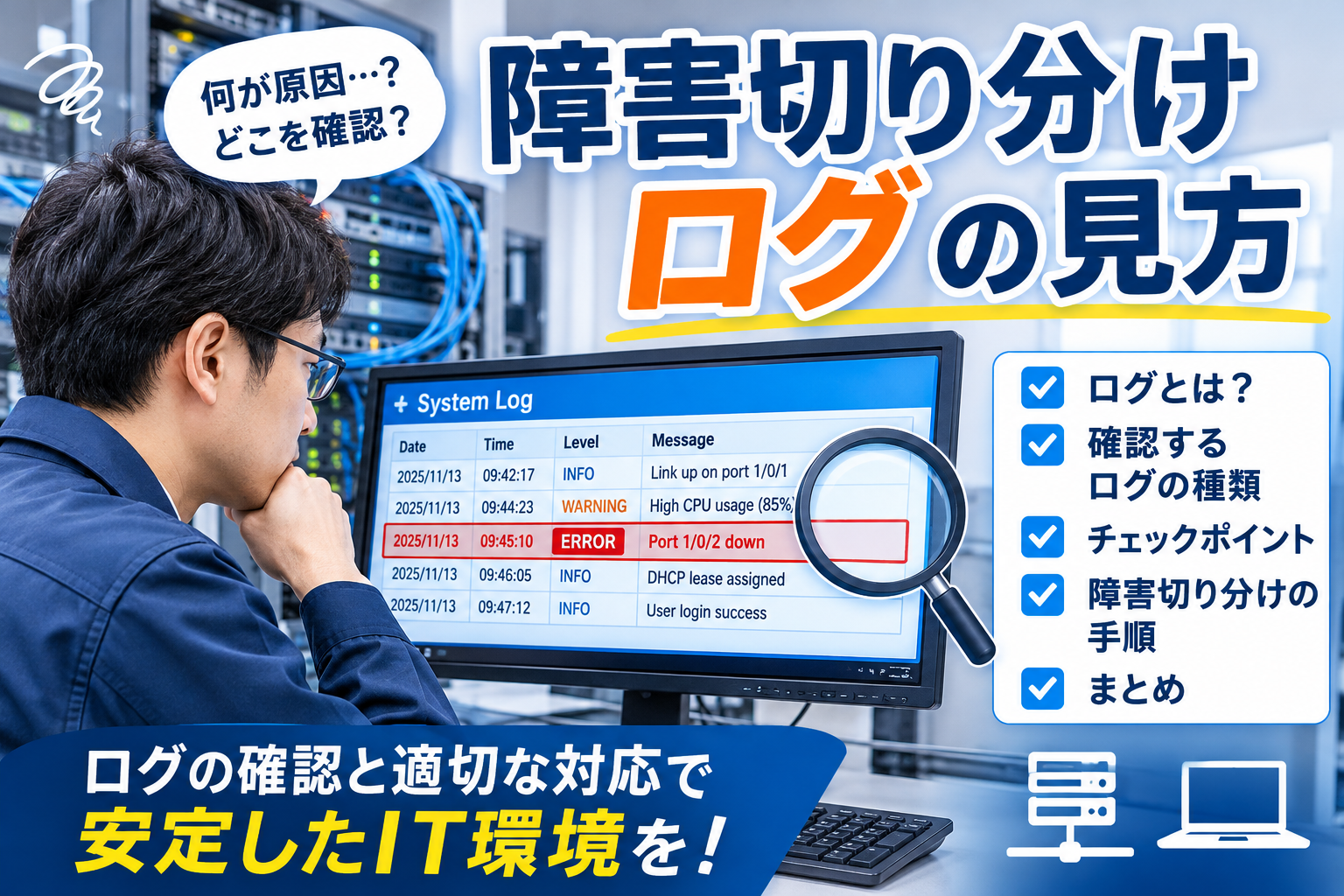
障害切り分けログの見方とは?初心者でもわかるログ確認の基本とトラブル解決のポイント


ネットワーク機器やサーバー、パソコンには、日々さまざまな動作やエラーが記録されています。
このログを正しく読み解くことで、障害の原因を特定し、迅速な復旧につなげることができます。
しかし、ログには専門用語や英語のメッセージ、数字などが多く、初心者には難しく感じることも少なくありません。
今回は、企業のIT担当者やネットワーク管理者に向けて、障害切り分けに役立つログの見方を初心者にもわかりやすく解説します。
ログとは?障害切り分けで重要な理由
ログとは、パソコンやサーバー、ネットワーク機器などが動作した履歴を記録したものです。
例えば、次のような情報が記録されています。
-
機器の起動・停止の履歴
-
ネットワークの接続・切断履歴
-
ログイン・ログアウトの履歴
-
通信エラーやアクセス失敗の記録
-
CPUやメモリなどの使用状況
-
セキュリティに関する警告や異常
障害が発生した際、ログを確認することで、問題が発生した時間や原因の手掛かりを見つけることができます。
例えば、「インターネットにつながらない」という問い合わせがあった場合、単純にパソコンの問題とは限りません。
ルーターやスイッチ、ファイアウォール、回線など、さまざまな原因が考えられます。
ログを確認することで、どの機器で異常が発生しているのか、どのタイミングで通信が途切れたのかを調査できます。
ログは、障害の原因を推測するだけでなく、事実に基づいて問題を特定するための重要な情報源です。
障害発生時に確認するべきログの種類
障害の原因を調べる際には、どの機器のログを確認するべきかを判断することが重要です。
代表的なログには、次のようなものがあります。
① Windowsイベントログ
Windowsパソコンやサーバーで発生したエラーや警告などを記録しています。
確認できる主な内容は以下の通りです。
-
システムの起動・終了履歴
-
アプリケーションのエラー
-
デバイスやドライバーの異常
-
ログイン関連のイベント
-
Windowsサービスの起動失敗
Windowsでは「イベントビューアー」から確認できます。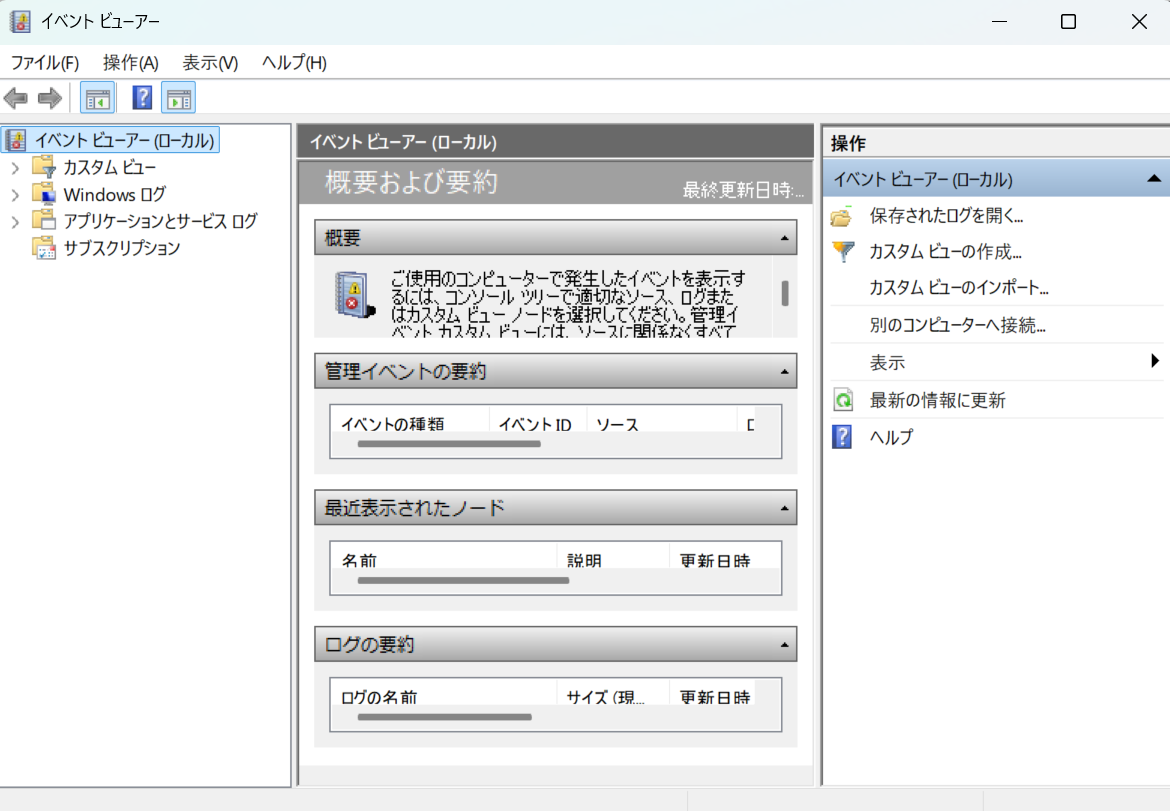
② ネットワーク機器のログ
ルーターやスイッチなどのネットワーク機器にも、動作状況や通信異常が記録されています。
例えば、
-
インターフェースのUP・DOWN
-
ポートのリンク切断
-
DHCPによるIPアドレス払い出し
-
通信エラー
-
機器の再起動履歴
などです。
ネットワークが突然切断された場合、スイッチのポートがDOWNになっていないか、ルーターの通信に異常がないかを確認します。
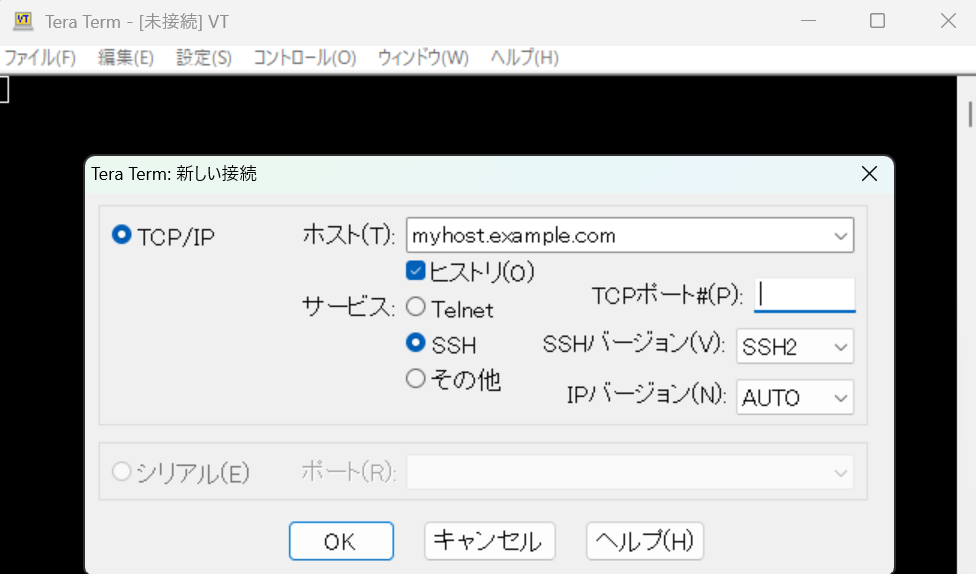
③ ファイアウォール・セキュリティログ
ファイアウォールでは、通信の許可・拒否や不審なアクセスなどが記録されます。
例えば、
-
通信の許可・拒否
-
不正アクセスの検知
-
VPN接続の失敗
-
特定IPアドレスからのアクセス
-
セキュリティポリシーによる通信遮断
通信ができない場合、ファイアウォールの設定や通信遮断が原因になっている可能性もあります。
ログの見方とチェックするべきポイント
ログを見る際には、すべての情報を細かく確認する必要はありません。
まずは、障害に関係する情報を絞り込むことが大切です。
特に確認したいポイントは5つあります。
|
確認項目 |
チェックする内容 |
|---|---|
|
日時 |
いつエラーが発生したか |
|
エラー内容 |
何が原因で異常が発生したか |
|
発生元 |
どの機器・サービスで発生したか |
|
エラーコード |
エラーの種類や詳細 |
|
発生頻度 |
一度だけか、繰り返し発生しているか |
ログに表示される代表的なレベル
ログには、重要度を示すレベルが設定されている場合があります。
|
レベル |
意味 |
|---|---|
|
INFO |
通常の動作情報 |
|
WARNING |
注意が必要な状態 |
|
ERROR |
エラーが発生している状態 |
|
CRITICAL |
重大な障害が発生している状態 |
|
DEBUG |
詳細な調査用の情報 |
例えば、ERRORが記録されていた場合でも、それだけで重大な障害とは限りません。
エラーが発生した時刻や前後のログを確認し、実際の業務への影響と照らし合わせることが重要です。
ポイントは、エラーの内容だけで判断せず、前後のログを時系列で確認することです。
ログを活用した障害切り分けの実践方法
それでは、実際に障害が発生した場合、どのような手順でログを確認すればよいのでしょうか。
ここでは「社内のパソコンが突然インターネットにつながらなくなった」というケースを例に紹介します。
STEP1:障害が発生した時間を確認する
まず、利用者から障害が発生した時間や状況を聞き取ります。
-
何時頃から発生したのか
-
特定のパソコンだけなのか
-
社内全体で発生しているのか
-
有線LANとWi-Fiのどちらで発生しているのか
障害発生時刻を把握することで、確認するログの範囲を絞り込めます。
STEP2:パソコン側のログを確認する
Windowsイベントログなどを確認し、ネットワークアダプターやIPアドレス取得に異常がないかを調べます。
STEP3:ネットワーク機器のログを確認する
スイッチやルーターのログを確認し、通信ポートの切断や機器の再起動などが発生していないかを調べます。
STEP4:ファイアウォールや回線を確認する
通信が遮断されていないか、インターネット回線に障害が発生していないかを確認します。
STEP5:原因を特定して復旧する
各機器のログを時系列で比較し、異常が発生した箇所を絞り込みます。
例えば、スイッチのポートがDOWNになった直後に通信が切断されていれば、LANケーブルや接続ポート、接続先機器などに原因がある可能性があります。
このように、複数のログを組み合わせて確認することで、原因の特定精度を高めることができます。
なお、ログだけで原因を断定できない場合もあります。機器の状態確認や通信テストなども組み合わせて調査しましょう。
まとめ|ログの確認と適切な障害対応で安定したIT環境を
ログは、ネットワークやパソコン、サーバーなどで発生したトラブルの原因を調査するために欠かせない情報です。
障害発生時には、次のポイントを意識しましょう。
-
障害が発生した日時を正確に把握する
-
エラーや警告の内容を確認する
-
発生元の機器やサービスを特定する
-
前後のログを時系列で確認する
-
複数の機器のログを照らし合わせる
また、ログは障害が発生してから確認するだけではなく、日常的に監視・確認することも重要です。
普段からログを確認する習慣をつけることで、小さな異常や障害の予兆を早期に発見できる可能性があります。
ネットワーク機器の設定・保守・障害対応はお任せください!
企業のIT環境では、ネットワーク機器やサーバー、パソコンなど、さまざまな機器が連携して動作しています。
障害が発生した際、原因を特定できず復旧に時間がかかってしまうと、業務停止や生産性の低下につながります。
弊社では、ネットワーク機器の設定・保守から障害発生時の原因調査、現地対応まで幅広くサポートしております。
「ネットワーク障害の原因がわからない」「ログの確認方法がわからない」「社内のIT担当者だけでは対応が難しい」
このようなお困りごとがございましたら、ぜひお気軽にご相談ください。
安定したネットワーク環境の構築と、迅速な障害対応をサポートいたします。